Modifier les objets
Cette page présente les principales commandes de modification. Elles se trouvent dans le ruban Début › Modification et dans le menu Modification.
| Commande | Alias | Utilisation |
|---|---|---|
| EFFACER | E | Supprimer des objets |
| COPIER | CP, CO | Copier des objets |
| MIROIR | MI | Créer une copie symétrique |
| DECALER | DC | Créer une copie parallèle à une distance donnée |
| RESEAURECT, RESEAUPOLAIRE, TRAJECTOIRERESEAU | Copier des objets selon un motif régulier | |
| DEPLACER | DP | Déplacer des objets |
| ROTATION | RO | Faire pivoter des objets |
| ALIGNER | AL | Aligner des objets sur d'autres |
| ECHELLE | SC | Agrandir ou réduire des objets |
| ETIRER | Étirer des objets | |
| MODIFLONG | LEN | Modifier la longueur d'un objet |
| AJUSTER | AJ | Couper ce qui dépasse d'une limite |
| PROLONGE | PR | Prolonger jusqu'à une limite |
| COUPURE | CU | Couper un objet entre deux points |
| JOINDRE | J | Réunir des objets en un seul |
| CHANFREIN | CF | Créer un chanfrein entre deux objets |
| RACCORD | RA | Créer un arrondi entre deux objets |
Toutes ces commandes acceptent les deux façons de travailler : sélectionner d'abord les objets puis lancer la commande, ou l'inverse. Voir Sélectionner des objets.
Supprimer des objets
- Sélectionnez les objets et appuyez sur Suppr ;
- ou lancez EFFACER (alias E) et sélectionnez les objets ;
- ou coupez-les vers le presse-papiers (Ctrl+X).
Pour récupérer des objets effacés : U (annuler) ou _OOPS. Voir Corriger les erreurs.
Pour supprimer les éléments nommés inutilisés (blocs, calques, styles…), utilisez PURGER.
Copier des objets
Commande : COPIER (alias CP)
1️⃣ Lancez COPIER, sélectionnez les objets (A) et validez.
2️⃣ Cliquez le point de base (B).
3️⃣ Cliquez le point de destination (C) de la copie.
4️⃣ Continuez à cliquer pour créer d'autres copies, puis appuyez sur Entrée.
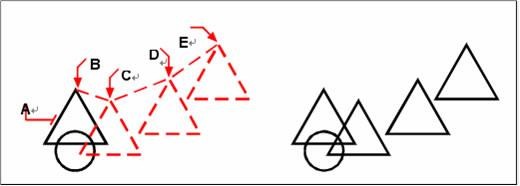
- Le deuxième point est relatif au point de base : tapez directement
500,0pour une copie 500 unités plus loin sur X, sans @. - Avec le mode Ortho ou le repérage polaire actif, montrez la direction avec la souris et tapez simplement la distance.
L'option Mode permet de choisir entre Simple (une seule copie) et Multiple (plusieurs copies, par défaut).
Pour copier vers un autre dessin, utilisez le presse-papiers : voir Couper, Copier et Coller.
Créer une copie symétrique
Commande : MIROIR (alias MI)
Dessinez la moitié d'un objet symétrique, puis complétez-le avec MIROIR.
1️⃣ Lancez MIROIR, sélectionnez les objets (A) et validez.
2️⃣ Cliquez le premier point (B) puis le deuxième point (C) de l'axe de symétrie.
3️⃣ Indiquez si vous voulez effacer les objets d'origine : N pour les conserver, O pour les supprimer.
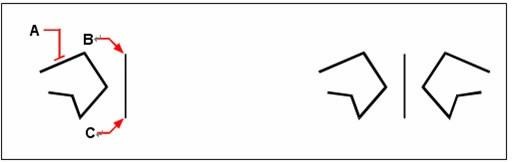
Les textes en miroir
La variable MIRRTEXT contrôle le comportement des textes :
| MIRRTEXT | Résultat |
|---|---|
| 0 (par défaut) | Les textes gardent leur sens de lecture |
| 1 | Les textes sont retournés comme les autres objets |

MIROIR fonctionne dans le plan XY du SCU courant. Pour une symétrie par rapport à un plan quelconque de l'espace, utilisez MIROIR3D (voir Créer des objets 3D).
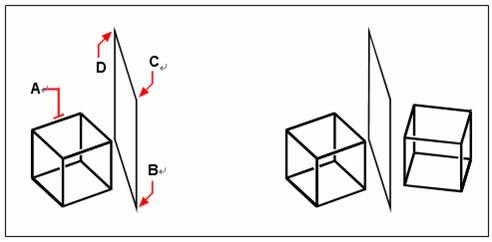
Décaler des objets
Commande : DECALER (alias DC)
DECALER crée une copie parallèle d'un objet à une distance donnée : idéal pour dessiner l'épaisseur d'un mur, une bordure, un contour intérieur. Un cercle décalé devient un cercle concentrique plus grand ou plus petit.
Objets acceptés : lignes, arcs, cercles, ellipses, polylignes 2D, splines, demi-droites et droites.
Décaler d'une distance
1️⃣ Lancez DECALER.
2️⃣ Tapez la distance (ou cliquez deux points A et B).
3️⃣ Cliquez l'objet à décaler (C).
4️⃣ Cliquez du côté où placer la copie (D).
5️⃣ Continuez avec d'autres objets, ou appuyez sur Entrée.
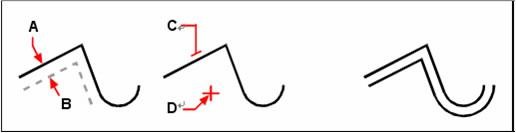
Décaler par un point
1️⃣ Lancez DECALER et tapez P (Par).
2️⃣ Cliquez l'objet à décaler (A).
3️⃣ Cliquez le point par lequel doit passer la copie (B).

Lorsque vous décalez une polyligne ou une spline vers l'intérieur, les segments trop courts pour la distance demandée sont automatiquement supprimés.

Créer un réseau d'objets
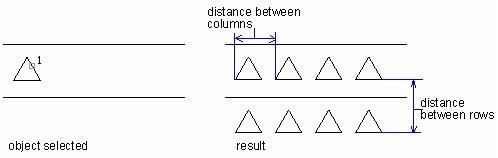
Un réseau copie des objets selon un motif régulier : en lignes et colonnes, en cercle, ou le long d'une trajectoire.
| Réseau | Commande | Ruban |
|---|---|---|
| Rectangulaire : lignes et colonnes | RESEAURECT | Début › Modification › Réseau |
| Polaire : autour d'un centre | RESEAUPOLAIRE | Début › Modification › Réseau |
| Trajectoire : le long d'une courbe | TRAJECTOIRERESEAU | Début › Modification › Réseau |
| Réseau classique (boîte de dialogue, non associatif) | RESEAUCLASSIQUE | Début › Modification › Réseau classique |
Réseau rectangulaire
1️⃣ Lancez RESEAURECT et sélectionnez les objets (A).
2️⃣ Réglez le nombre de lignes et de colonnes, et leurs espacements (B, C), dans l'onglet contextuel Création d'un réseau ou dans la ligne de commande.
3️⃣ Validez.

Réseau polaire
1️⃣ Lancez RESEAUPOLAIRE et sélectionnez les objets (A).
2️⃣ Cliquez le centre du réseau (B).
3️⃣ Réglez le nombre d'éléments, l'angle à remplir (360° pour un tour complet) et la rotation ou non des éléments.

Un angle positif répartit les copies dans le sens inverse des aiguilles d'une montre, un angle négatif dans le sens des aiguilles d'une montre.
Les réseaux créés avec ces commandes sont associatifs : sélectionnez le réseau pour modifier ses paramètres dans l'onglet contextuel Réseau, même après sa création.
Réseau 3D
Menu : Modification › Opération 3D › Réseau 3D
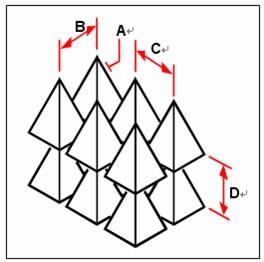
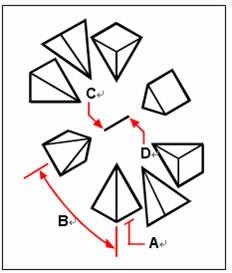
En 3D, le réseau rectangulaire ajoute des niveaux (direction Z) aux lignes et colonnes ; le réseau polaire tourne autour d'un axe défini par deux points.
| Rectangulaire 3D | Polaire 3D |
|---|---|
 |  |
Le nombre d'éléments d'un réseau est limité à 100 000 par défaut (variable MAXARRAY, de 100 à 10 000 000), pour éviter de bloquer le logiciel avec un réseau trop grand.
Déplacer des objets
Commande : DEPLACER (alias DP)
1️⃣ Lancez DEPLACER, sélectionnez les objets (A) et validez.
2️⃣ Cliquez le point de base (B).
3️⃣ Cliquez le point de destination (C), ou tapez un déplacement (par exemple 0,250).
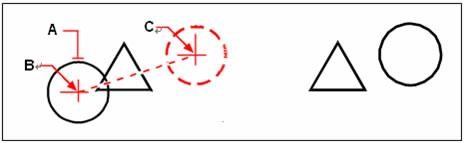
Vous pouvez aussi déplacer un objet avec ses poignées (poignée de milieu d'une ligne, de centre d'un cercle…) ou modifier ses coordonnées dans la palette Propriétés.
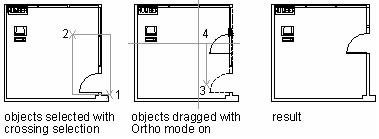
Avec ETIRER, si un objet est entièrement dans la fenêtre de capture, il est simplement déplacé. C'est pratique pour déplacer une porte en étirant le mur en même temps.
Faire pivoter des objets
Commande : ROTATION (alias RO)
Rotation d'un angle donné
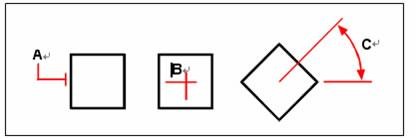
1️⃣ Lancez ROTATION, sélectionnez les objets (A) et validez.
2️⃣ Cliquez le point de base (B), centre de la rotation.
3️⃣ Tapez l'angle (C) : positif dans le sens inverse des aiguilles d'une montre, négatif dans l'autre sens.
| Option | Effet |
|---|---|
| Copie | Conserve l'objet d'origine et fait pivoter une copie |
| Référence | Aligne l'objet sur une direction : indiquez l'angle actuel (en cliquant deux points), puis le nouvel angle |
Rotation par référence
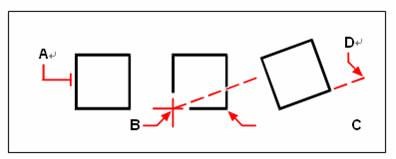
Exemple : redresser un objet incliné.
1️⃣ Lancez ROTATION, sélectionnez l'objet (A), cliquez le point de base (B).
2️⃣ Tapez R (Référence), puis cliquez deux points qui donnent l'angle actuel (B puis C).
3️⃣ Indiquez le nouvel angle (D), par exemple 0 pour l'horizontale.
Rotation 3D
Commande : 3DROTATION
Menu : Modification › Opération 3D › Rotation 3D
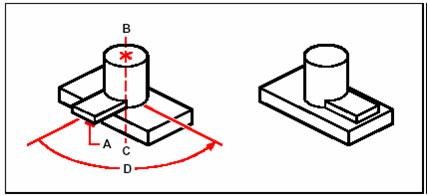
L'axe de rotation est défini par 2 points, un objet, l'axe X, Y ou Z, la vue courante ou le dernier axe utilisé.
Aligner des objets
Commande : ALIGNER (alias AL)
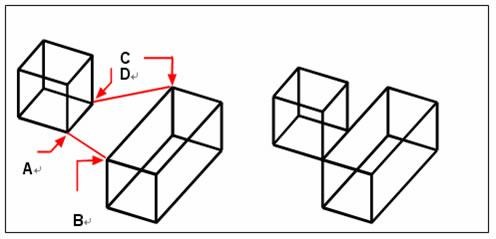
ALIGNER déplace et fait pivoter des objets pour faire coïncider des points source avec des points de destination. C'est l'outil idéal pour positionner une pièce contre une autre, en 2D comme en 3D.
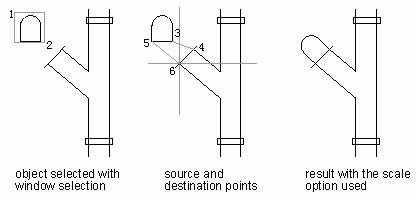
1️⃣ Lancez ALIGNER, sélectionnez les objets et validez.
2️⃣ Cliquez le 1er point source (A), puis le 1er point de destination (B).
3️⃣ Cliquez le 2e point source, puis le 2e point de destination.
4️⃣ En 3D, ajoutez une 3e paire de points, ou appuyez sur Entrée.
Avec deux paires de points, ZWCAD propose de mettre à l'échelle les objets pour que la distance entre les points source corresponde à celle entre les points de destination.
Mettre à l'échelle
Commande : ECHELLE (alias SC)
1️⃣ Lancez ECHELLE, sélectionnez les objets (A) et validez.
2️⃣ Cliquez le point de base (B) : le point qui reste fixe.
3️⃣ Tapez le facteur d'échelle : supérieur à 1 pour agrandir, inférieur à 1 pour réduire.

| Option | Effet |
|---|---|
| Copie | Conserve l'objet d'origine |
| Référence | Indiquez une longueur actuelle (en cliquant deux points), puis la longueur voulue : ZWCAD calcule le facteur |
Les cotes associées aux objets sont mises à jour.
Voir aussi la fiche Echelle.
Étirer des objets
Commande : ETIRER
Ruban : Début › Modification › Etirer

1️⃣ Lancez ETIRER.
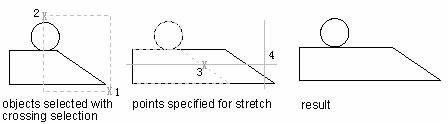
2️⃣ Sélectionnez les objets par capture (fenêtre de droite à gauche) ou capture polygonale (CP), puis validez.
3️⃣ Cliquez le point de base (B), puis le point de destination (C).
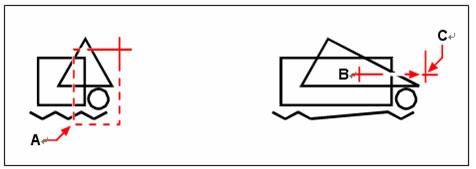
- Les objets qui traversent la fenêtre sont étirés : seules leurs extrémités situées dans la fenêtre sont déplacées.
- Les objets entièrement dans la fenêtre sont déplacés.
ETIRER fonctionne sur les lignes, arcs, arcs elliptiques, segments de polyligne, solides 2D, demi-droites, traces et splines. Il ne modifie pas les solides 3D, ni la largeur des polylignes.
Modifier la longueur d'un objet
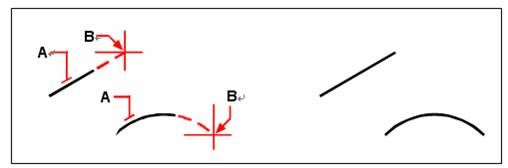
Commande : MODIFLONG (alias LEN)
Ruban : Début › Modification › Modifier la longueur
| Option | Effet |
|---|---|
| Delta | Allonge (valeur positive) ou raccourcit (valeur négative) d'une longueur ou d'un angle |
| Pourcentage | Nouvelle longueur en % de la longueur actuelle |
| Total | Nouvelle longueur totale (ou nouvel angle total d'un arc) |
| Dynamique | Fait glisser l'extrémité à la souris |
Cliquez ensuite l'objet près de l'extrémité à modifier. Fonctionne sur les lignes, arcs, polylignes ouvertes, arcs elliptiques et splines ouvertes ; pas sur les objets fermés.
Ajuster et prolonger
Ajuster
Commande : AJUSTER (alias AJ)
AJUSTER coupe la partie d'un objet qui dépasse d'une arête de coupe.
1️⃣ Lancez AJUSTER.
2️⃣ Sélectionnez la ou les arêtes de coupe (A) et validez — ou appuyez directement sur Entrée pour que tous les objets servent d'arêtes de coupe.
3️⃣ Cliquez la partie à supprimer de chaque objet (B).
4️⃣ Appuyez sur Entrée pour terminer.

Exemple : nettoyer l'intersection de deux murs.

- Tapez T (Trajet) pour ajuster en une fois tous les objets traversés par une ligne que vous dessinez.
- Maintenez Maj en cliquant un objet pour le prolonger au lieu de l'ajuster.

Prolonger
Commande : PROLONGE (alias PR)
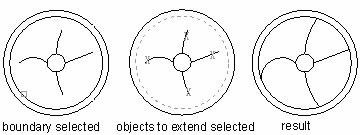
PROLONGE allonge un objet jusqu'à une limite.
1️⃣ Lancez PROLONGE.
2️⃣ Sélectionnez la ou les limites (A) et validez (ou Entrée pour tout utiliser comme limite).
3️⃣ Cliquez les objets à prolonger (B), près de l'extrémité à allonger.
4️⃣ Appuyez sur Entrée.

Exemple : prolonger des lignes jusqu'à un cercle.
| Option (Ajuster et Prolonger) | Effet |
|---|---|
| Arête › Prolonger | Utilise le prolongement imaginaire de l'arête de coupe ou de la limite, même si elle ne croise pas réellement l'objet |
| Trajet | Traite tous les objets traversés par une ligne brisée |
| Projection | En 3D : projette sur le plan XY du SCU, sur la vue, ou travaille en 3D réelle (variables PROJMODE et EDGEMODE) |

Pour une polyligne large, ZWCAD utilise son axe. Les extrémités d'une polyligne large sont toujours coupées à angle droit : selon l'angle de la limite, une partie peut dépasser.

Couper un objet entre deux points
Commande : COUPURE (alias CU)
Ruban : Début › Modification › Coupure
COUPURE supprime la partie d'un objet située entre deux points : pour créer une ouverture dans un mur, par exemple.
1️⃣ Lancez COUPURE et cliquez l'objet (A) : ce point est le premier point de coupure.
2️⃣ Cliquez le deuxième point (B).

Pour choisir un premier point différent du point de sélection, tapez P (Premier point) après avoir sélectionné l'objet, puis cliquez les deux points (B et C).

Pour couper un objet en deux sans rien supprimer, utilisez COUPUREAUPOINT (Ruban : Début › Modification › Coupure au niveau du point).
Joindre des objets
Commande : JOINDRE (alias J)
Ruban : Début › Modification › Joindre
JOINDRE réunit des lignes, arcs, polylignes, arcs elliptiques ou splines bout à bout en un seul objet. Par exemple, deux lignes alignées deviennent une seule ligne, et des lignes et arcs reliés deviennent une polyligne.
Créer un chanfrein
Commande : CHANFREIN (alias CF)
Un chanfrein relie deux objets non parallèles par un segment droit. Les objets sont ajustés ou prolongés jusqu'au chanfrein.

Chanfrein par deux distances
1️⃣ Lancez CHANFREIN et tapez D (Distance).
2️⃣ Tapez la première distance, puis la deuxième.
3️⃣ Cliquez le premier objet (A), puis le second (B).

Chanfrein par une longueur et un angle
1️⃣ Lancez CHANFREIN et tapez A (Angle).
2️⃣ Tapez la longueur du chanfrein sur le premier objet, puis l'angle.
3️⃣ Cliquez le premier objet (A), puis le second (B).

| Option | Effet |
|---|---|
| Polyligne | Chanfreine tous les sommets d'une polyligne (avec deux distances égales de préférence). Les segments trop courts ne sont pas chanfreinés. |
| Ajuster / Pas d'ajustement | Ajuste ou non les objets jusqu'au chanfrein |
| Multiple | Enchaîne plusieurs chanfreins sans relancer la commande |

Avec deux distances égales à 0, CHANFREIN prolonge ou ajuste les deux objets jusqu'à leur intersection : idéal pour fermer proprement un angle.
Le chanfrein est créé sur le calque des objets s'ils sont sur le même calque, sinon sur le calque courant.
Créer un raccord (arrondi)
Commande : RACCORD (alias RA)
Un raccord relie deux objets par un arc tangent de rayon donné. Il fonctionne sur les lignes, arcs, cercles, ellipses, polylignes, demi-droites, droites, splines et solides 3D.
1️⃣ Lancez RACCORD et tapez R (Rayon).
2️⃣ Tapez le rayon.
3️⃣ Cliquez le premier objet (A), puis le second (B).

| Option | Effet |
|---|---|
| Rayon | Rayon de l'arc. La dernière valeur saisie est conservée. |
| Polyligne | Arrondit tous les sommets d'une polyligne. Les segments trop courts pour le rayon ne sont pas arrondis. |
| Ajuster / Pas d'ajustement | Ajuste ou non les objets jusqu'à l'arc (variable TRIMMODE) |
| Multiple | Enchaîne plusieurs raccords |

Un rayon de 0 prolonge ou ajuste les deux objets jusqu'à leur intersection, sans arc : la méthode la plus rapide pour fermer un angle.
Cas particuliers
- Entre une ligne et un arc ou un cercle, plusieurs raccords sont possibles : ZWCAD crée celui le plus proche des points cliqués.
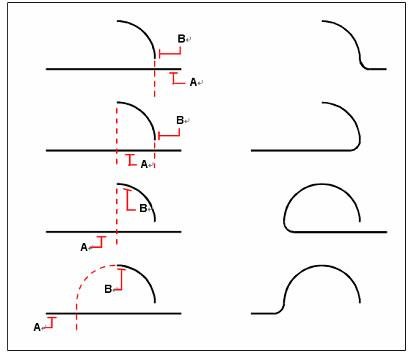
- Entre deux lignes parallèles, le raccord est un demi-cercle dont le diamètre est égal à l'écart entre les lignes ; le rayon courant est ignoré.

- Sur une polyligne, si le rayon est plus grand qu'un segment d'arc existant, cet arc est remplacé par le raccord.